


 学習状況
学習状況
 お届け教材
お届け教材
 よくある質問・手続き
 保護者サポート小学講座 トップ
スムーズなスタートのために、
2点、ご協力をお願いします。
初回設定をお願いします
端末により、設定方法が異なります。
お手元の端末に合わせてご確認ください。
<チャレンジパッド>第6世代で受講
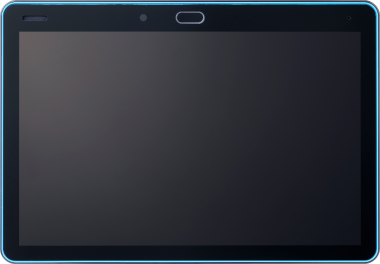
充電後、端末本体の初期設定→「小学講座」の学習設定をしてください。
- ※5月号からご受講の場合、2026年4月25日から初回設定が可能です。
- ※紙の「チャレンジ」を前月号まで受講されていたかたは、入会月号の前月25日から初回設定が可能です。(6月号ご入会の場合、5月25日から)
- ※<チャレンジパッド>第6世代は、2026年4月21日以降順次お届けします。
- ※再入会のかたは、お手元の端末をご利用ください。
- ※2026年4月号以降に初回設定をされたかたは、2度目の設定は不要です。
<チャレンジパッドNext>
<チャレンジパッド3>で受講
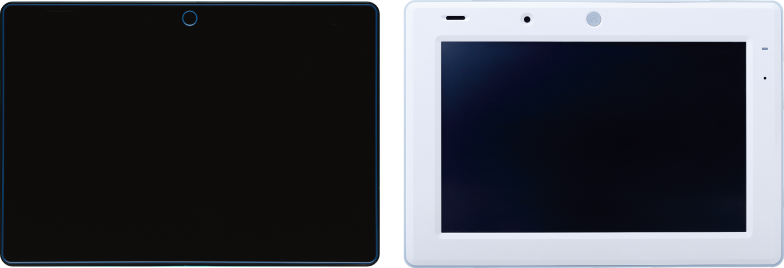
充電後、電源を入れて初回設定をお願いします。
- ※紙の「チャレンジ」を前月号まで受講されていたかたは、入会月号の前月25日から初回設定が可能です。(6月号入会の場合、5月25日から)
- ※<チャレンジパッド>は入会後約4日でお手元にお届けします。
- ※再入会のかたは、お手元の端末をご利用ください。
- ※2026年4月号以降に初回設定をされたかたは、2度目の設定は不要です。
<チャレンジパッドNext>の場合
- ※画面のデザイン・内容などは変わることがあります。
<チャレンジパッド3>の場合
- ※<チャレンジパッド3>の初回設定の方法は、動画内の<チャレンジパッド2>の設定方法と同じです。
- ※画面のデザイン・内容などは変わることがあります。
ご自身のタブレットで受講
 ご家庭のタブレットを用意してください。
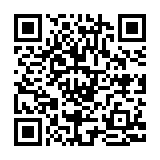
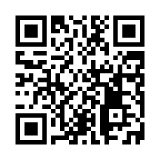
 下記の2次元コードから、「進研ゼミ 小学講座」アプリを
ダウンロードしてください。
- ※2026年4月25日からダウンロードが可能です。
- ※紙の「チャレンジ」を前月号まで受講されていたかたは、入会月号の前月25日から初回設定が可能です。(6月号入会の場合、5月25日から)


 ダウンロードしたアプリのアイコンをクリックして、
画面のとおりに設定を進めてください。
「進研ゼミ 保護者サポート」アプリを
今すぐダウンロード!
- ※「まなびの手帳」をインストールされているかたは、再度のインストールは不要です。
使いやすい!便利!と 人気の3つの機能
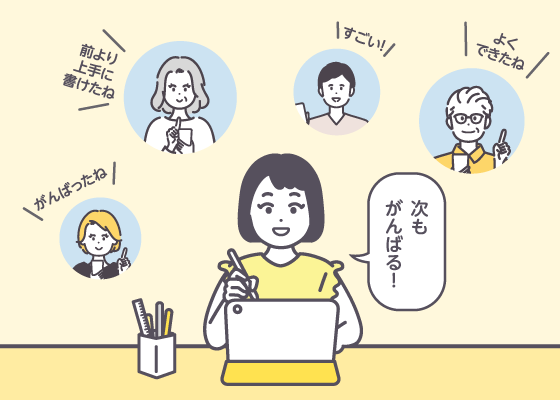
 つながるトークで
お子さまのやる気を引き出す
チャット機能でお子さまとのやり取りが可能に。ご家族からのほめや励ましでお子さまのやる気もアップ!
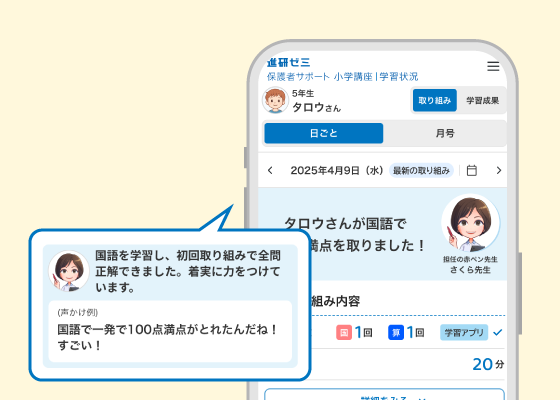
 お子さまの学習状況が
確認できる
「赤ペン先生」からの学習アドバイスや、声かけ例などで、おうちのかたをサポート!
入学準備「チャレンジタッチ」をご利用のかたへ
学習状況の確認は、「チャレンジ1ねんせい」からご利用いただけます。
- ※「赤ペン先生」「赤ペン」は(株)ベネッセコーポレーションの登録商標です。
- ※添削指導以外の「赤ペン先生」のコメントは、日々の学習データや指導履歴等の分析をもとに、自動で表示することがあります。
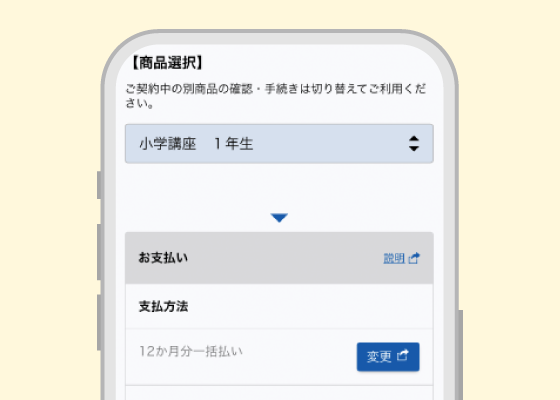
 お手続きや確認が
いつでもできる
忙しくてなかなか時間をとれなくても、手続きや確認がアプリで完結できるので、すぐに済ませることができます。
- ※「まなびの手帳」をインストールされているかたは、再度のインストールは不要です。
- ※お客さまによりよい教材・サービスをお届けするため、日々改良を重ねております。そのため、ここでご紹介している名称・デザイン・内容などは変わることがあります。ご了承ください。