受講開始までに、受講に関する詳細をまとめた「受講案内メール」をお申し込み時にいただいたメールアドレス宛に配信いたします。
お客様ぺージ(LINE WORKS)のIDおよび初期パスワード、アプリ開発ツール「Click」の教育機関プラン利用のためのアクティベーションコードは、「受講案内メール」に掲載しておりますので、必ずご確認いただき、メールに沿って設定をお願いいたします。
- 必ず「@mail.benesse.co.jp」のドメインを受信できるよう設定してください。
「ご受講に必要な
システム環境」をご用意ください。
- ご受講にあたっては、お客様ご自身にて必要となる環境をご準備ください。
-
インターネットに常時接続されたパソコンおよび、スマートフォン・タブレットなどの端末をお客様ご自身でご準備いただく必要があります。インターネット接続料金等はお客様のご負担となります。
【チャレンジパッドの利用環境について】
(2026年9月更新)
本サービスのご利用にあたって必要なデバイス等の機器またはネットワーク環境等は、お客様ご自身にてご準備ください。インターネット接続料金等はお客様のご負担となります。
翌年度の利用環境は、毎年12月ごろにWEBサイトに掲載いたしますが、動作環境の急激な変化などにより、年度の途中でも変更になる可能性がございます。
変更がある場合はお客様に対し、速やかに当社Webサイトまたは当社が適切と判断する方法で変更内容を事前に告知します。
チャレンジスクール利用規約
【2027年度(2027年4月~)オンラインレッスン(Zoom)利用環境】
●2027年4月以降はパソコンやタブレットなど、お客様ご自身でご用意いただく利用環境でご受講ください。
●2027年度〈チャレンジパッドNext〉利用環境
チャレンジスクールのオンラインレッスン(Zoom)はご受講いただけません。
●2027年度〈チャレンジパッド〉第6世代利用環境
一部の学年でオンラインレッスン(Zoom)のご受講にご利用いただけます。
〈チャレンジパッド〉第6世代をご利用の場合
・Benesseモード(学習専用端末モード)をご利用の場合:小1・小2・小3・小4・小5・小6年生がご利用いただけます。
・Androidモードをご利用の場合:学年を問わず、通常のタブレットとしてご利用いただけます。
【2026年度(2027年3月まで)オンラインレッスン(Zoom)利用環境】
2026年度は以下利用環境となります。
●無料体験レッスンについて
2026年9月以降、〈チャレンジパッドNext〉、およびご利用の端末にかかわらず、進研ゼミ小学講座アプリからは無料体験レッスンへのアクセス・ご受講はできません。
無料体験をご希望の場合は、パソコン・タブレット・スマートフォンなど、お客様ご自身でご用意いただく利用環境からご受講ください。
※〈チャレンジパッド〉第6世代をご利用の場合は、Androidモードにすることで一般のタブレットと同様の準備方法で無料体験の受講が可能です。
端末の見分け方など詳細はこちらからご確認ください。
●2026年度〈チャレンジパッドNext〉利用環境
※2026年3月時点の情報です。
(対象講座)
進研ゼミ小学講座チャレンジタッチ小1・小2・小3・小4・小5
進研ゼミ中学講座(ハイブリッド・中高一貫)中1・中2・中3
※進研ゼミ中学講座(ハイブリッド・中高一貫)チャレンジパッドNeo(端末本体の外枠が黒)をご利用の方はレッスンの受講ができません。利用タブレットの確認は下記をご参照ください。
中学生向け「チャレンジパッド」タブレットの仕様 | 進研ゼミ中学講座 | 中学生向け通信教育・タブレット学習教材 (benesse.co.jp)
(退会時)
上記対象講座を退会した場合も、2026年度内は下記日程までご利用可能です。
進研ゼミ小学講座チャレンジタッチ小1・小2・小3・小4・小5:2027年3月24日まで
進研ゼミ中学講座(ハイブリッド・中高一貫)中1・中2・中3:2027年3月19日まで
●2026年度〈チャレンジパッド〉第6世代利用環境
一部の学年でオンラインレッスン(Zoom)のご受講にご利用いただけます。
〈チャレンジパッド〉第6世代をご利用の場合
・Benesseモードをご利用の場合:小1・小2・小3・小4・小5年生がご利用いただけます。
・Androidモードをご利用の場合:学年を問わず、通常のタブレットとしてご利用いただけます。
- 常時接続可能なブロードバンド(光ファイバなど)インターネット環境と、有線LANもしくはWi-Fi接続環境をご用意ください(10Mbps以上を推奨)。
- 一部の環境においては、ネットワークの実行速度が遅くなることがあります。また、通信の接続が不安定になることがある環境では、ご利用いただけない場合があります。
- 本サービスのご受講には、チャットツール「LINE WORKS」、ライブセミナー配信システム「Giga Cast」およびアプリ開発ツール「Click」を利用します。
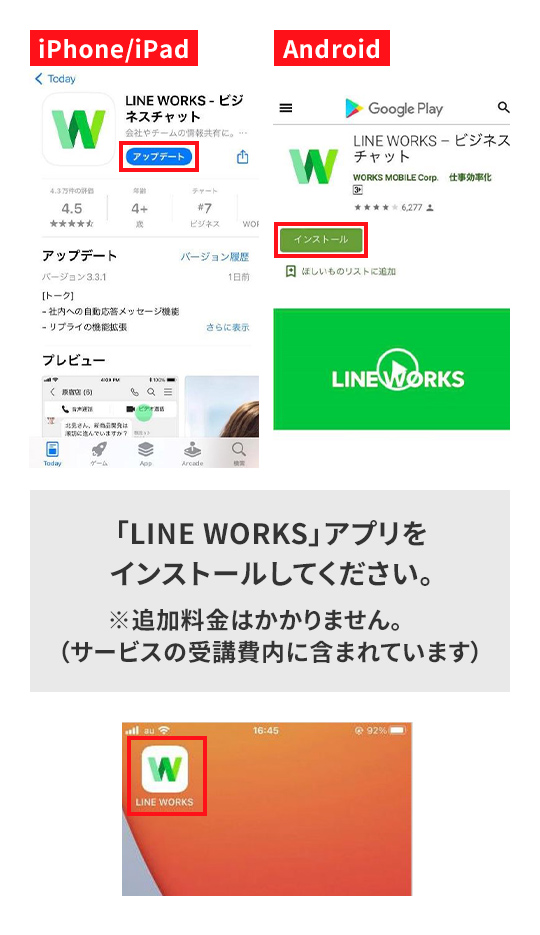
- お客様は、受講開始までに最新版の「LINE WORKS」アプリをインストールする必要があります。
- アプリ開発ツール「Click」の利用はパソコンでのみ可能であり、スマートフォン・タブレットでは利用できません。
- お客様は、本サービスのご受講までに、アプリ開発ツール「Click」の利用登録をしていただき、当社よりお送りする教育機関プラン利用のためのアクティベーションコードを入力の上、認証いただく必要があります。
- お客様ページ「LINE WORKS」の利用に必要なデジタル環境はコチラからご確認ください。
- アプリ開発ツール「Click」の利用に必要なデジタル環境は以下よりご確認ください。
<OS>
Mac: OS X El Capitan 10.9 以降
Windows: Windows 7, Windows 8, Windows 8.1, Windows 10 以降
<ブラウザ>
ChromeまたはEdge最新版
<CPU>
Core i5 (2 GHz+)以上
<RAM>
4 GB 以上
アプリ開発ツール「Click」の登録を
お済ませください。

アプリ開発ツール(Click)は、PCを用いてアプリ開発を行うことができるツールです。
受講開始までに、お客様自身でアプリ開発ツール「Click」の利用登録をしていただき、当社よりお送りする教育機関プラン利用のためのアクティベーションコードを入力の上、「教育プラン」の認証いただく必要があります。
「Click」のホームページより、ツール利用に必要な規約を確認・同意のうえ、ツールの利用登録をしてください。
- ①受講でお使いになるPCで「Click」新規登録ページにアクセスしてください。
- ②ご自身のメールアドレスと任意のパスワードを入力し、「新規登録」を押してください
-
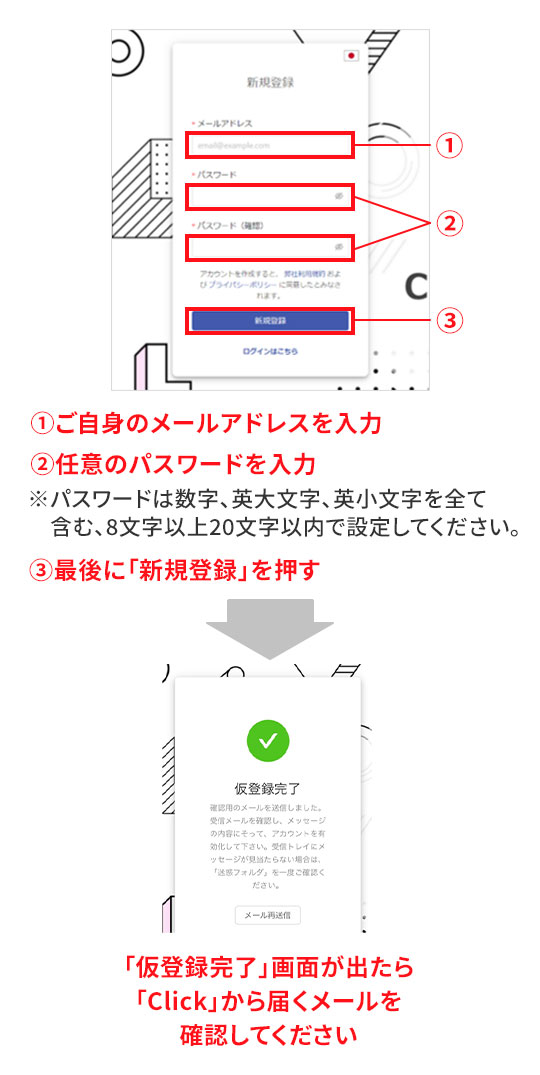
- 「Click」新規登録ページの画面が、「新規登録」ではなく「ログイン」という画面が出る場合、「新規登録はこちら」のボタンを押してください
- ツール登録に必要な利用規約とプライバシーポリシーをご確認のうえ、ご登録ください。
- 「Click」での利用者情報の取り扱いについては、MikoSea株式会社が提示する情報をご確認ください。
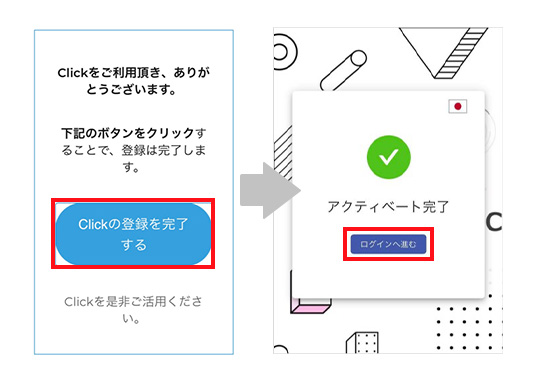
- ③登録したメールアドレス宛に「Click」からメールが届きますので、「Clickの登録を完了する」を押してください。
- ④「アクティベート完了」画面が表示されたら、「ログインへ進む」を押してください。
-
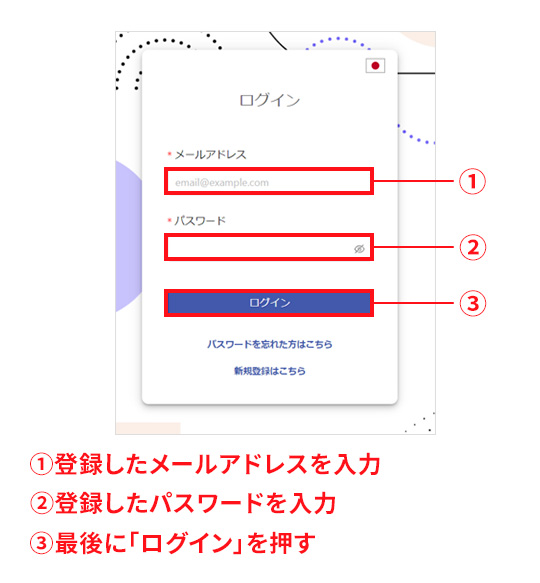
- ⑤ログイン画面で、登録したメールアドレスとパスワードを入力し「ログイン」を押してください。
-
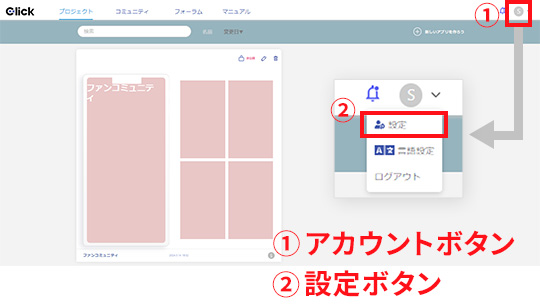
- ⑥アンケートとチュートリアルを画面の指示に合わせて進め、「Home」画面まで進んでください。その後、右上のアカウントボタンを押して、設定をクリックしてください。
-
-
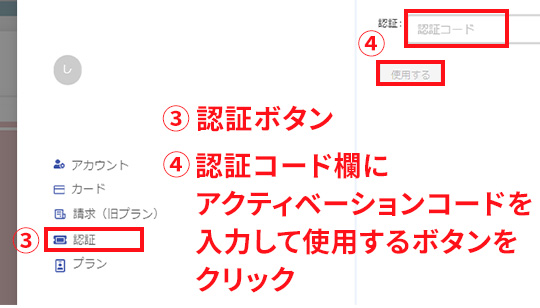
⑦認証を押して、受講開始までに届く、「受講案内メール」に記載の教育機関プランのアクティベーションコード(benesse-xxxxxxxx)を入力してください。
-
-
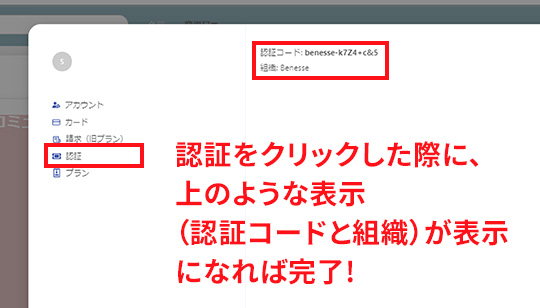
認証をクリックした際に、認証コードと組織が表示されるようになれば完了です! -
-
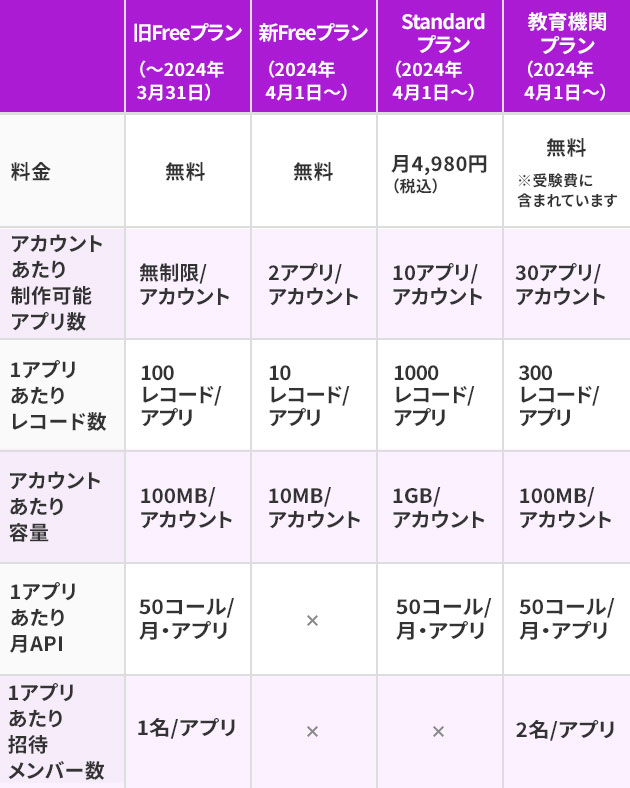


Click「教育機関プラン」
※オンラインプログラミングの受講にあたり、有償のプラン(Standardプラン等)への変更は必要ありません。

お客様ページ「LINE WORKS」への初回ログインを
完了してください。

お客様ぺージ(LINE WORKS)は、学習動画視聴、質問サポート利用、特別ライブ授業の予定、その他お知らせをご案内するページです。受講開始までに、「LINE WORKS」への初回ログインを完了してください。
- LINE WORKSでの利用者情報の取り扱いについては、LINE WORKS株式会社が提示する情報をご確認ください。
<PCの場合>
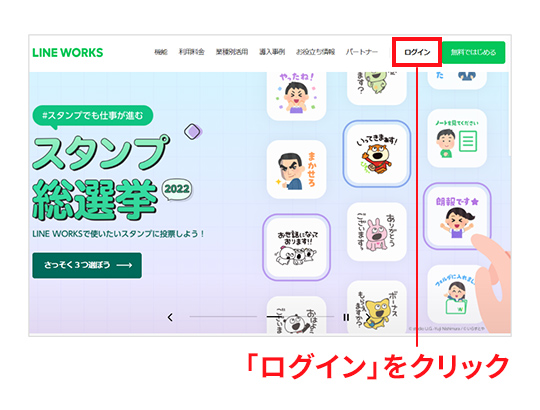
- ①LINE WORKSページにアクセスしてください。
- 受講のたびにログインするページとなりますので、ブックマークをお願いいたします。
- ②受講開始までに届く、「受講案内メール」に記載のIDおよび初期パスワードからログインしてください。
-
-
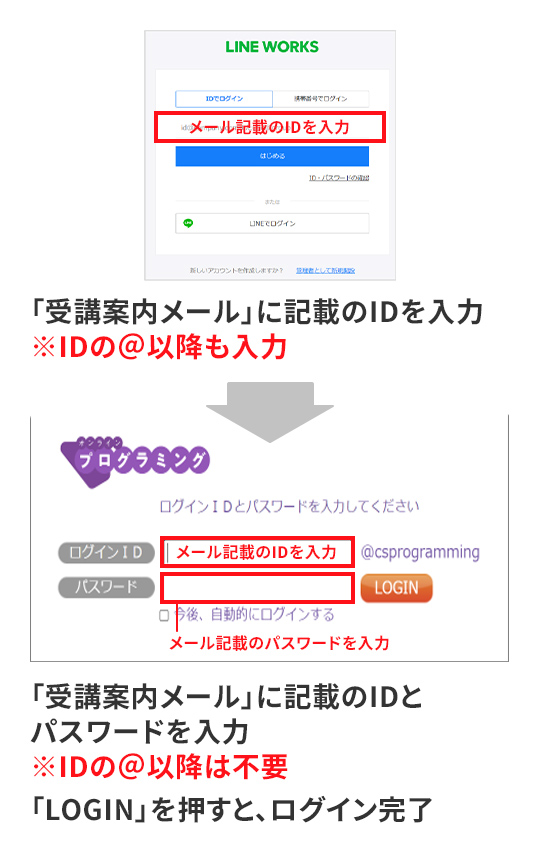


- ③任意のパスワードに変更してください(※半角英数字8文字以上)
- 変更したパスワードは次回以降のログイン時に必要となりますので、大切に保管してください。
<スマートフォン・タブレットの場合>
- ①「LINE WORKS」のアプリをインストールしてください。
-
- ②受講開始までに届く、「受講案内メール」に記載のIDおよび初期パスワードからログインしてください。
-
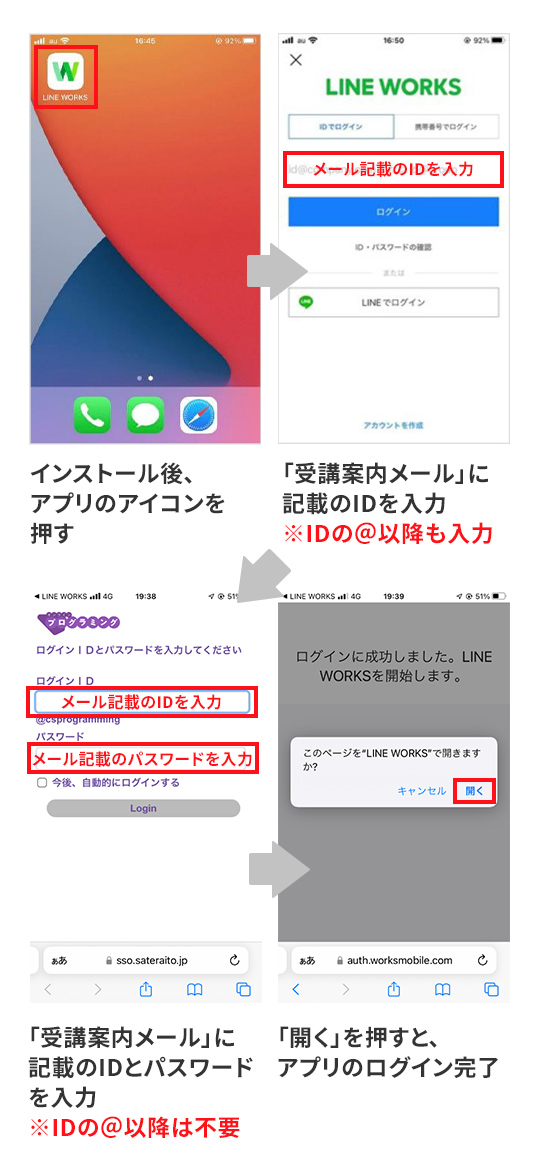


- ③任意のパスワードに変更してください(※半角英数字8文字以上)
- 変更したパスワードは次回以降のログイン時に必要となりますので、大切に保管してください。
これで、受講前の準備は完了です。