
チャレンジパッド初期化にあたっての注意事項
こどもちゃれんじ、小学講座のかた向け
- 端末内部に保存されている「写真」「動画」のデータは、初期化により消えてしまいます。必要に応じて、初期化前にmicro SDカードへ保存してください。(micro SDカードに保存したデータをチャレンジパッドに戻すことはできません。パソコン等で閲覧をお願いします。)
- 小学講座3年生以上のかたは、最新のジュエル情報を保存するため、「ジュエルごほうび」にアクセスしてから初期化してください。
- 初期化にあたっての注意事項の詳細は、下記リンクよりご確認をお願いします。
<注意>こどもちゃれんじチャレンジパッド第6世代は、下記の初期化操作を行わないでください。誤って初期化を行うとデータ消去などのトラブルが起きる可能性があります。
中学講座のかた向け
- これまで取り組まれた学習履歴は引き継がれますが、一部履歴が消えてしまうもの、設定が初期状態に戻ってしまうものがあります。
- ※ 各講座 初期化にあたっての注意事項詳細はこちらのFAQより「データに関しての注意事項」をご確認ください
初期化手順操作説明
-
- 本ページは正しく教材を活用いただくためのご案内です。必ず、保護者の方が操作をしてください。
- 以下の手順にそってチャレンジパッドを工場出荷状態に戻した後、必ず初回設定まで完了させてください。
-
-
チャレンジパッド上部の電源ボタンを長押しして電源をオフしてください
-
チャレンジパッド2/3/Nextをご利用の方は、電源ボタンとホームボタンを同時に長押ししてください。チャレンジパッドNeoをご利用の方は、電源ボタンと音量の「+」ボタンを同時に長押ししてください。
-
電源が入り、「Benesse」や「android」というロゴが表示されたら、電源ボタンのみ手をはなしてください
-
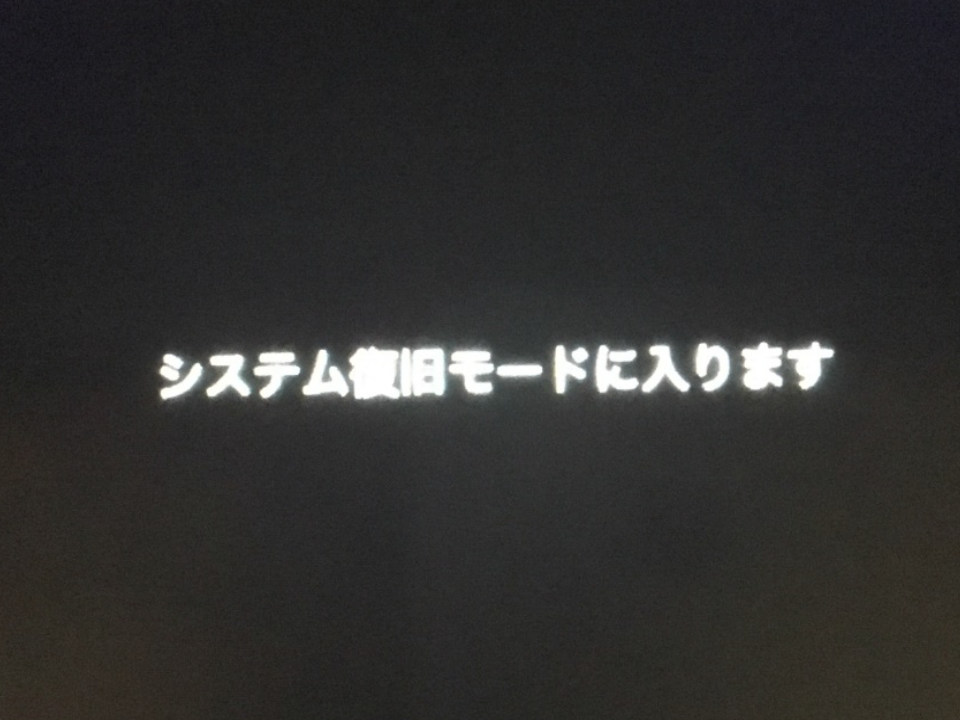
「システム復旧モードに入ります」と表示されたらホームボタンから手を離し、再度長押ししてください
-
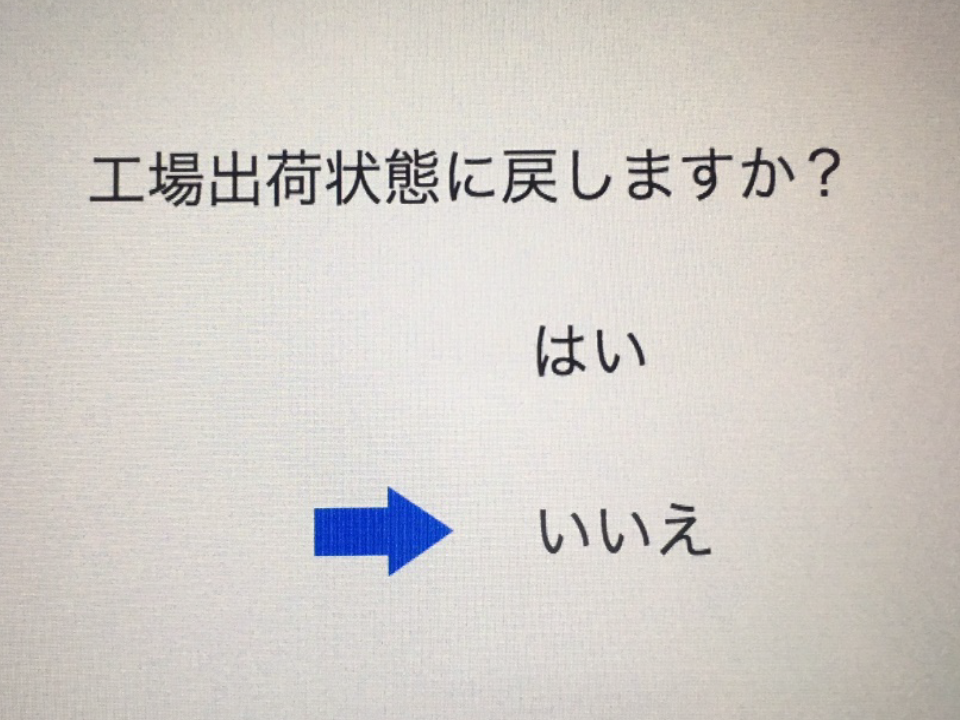
「工場出荷状態に戻しますか? はい、いいえ」が表示されます。音量ボタンで「はい」にカーソルを移動させます
-
電源ボタンを押し実行します
-
「Erasing」や「消去しています」という表示が出た後、「工場出荷状態に戻しました」と表示されれば完了です
※ 自動で電源オフされるので、起動するには再度電源ボタンを長押ししてください
-
お手元の初回設定ガイドを参照して初回設定を完了させてください。
-
-
-
※ チャレンジパッド初回設定の注意事項や設定動画をFAQでご案内しています
-
※ ご不明点、操作がうまくいかない場合は、ヘルプデスク 電話予約サービスをご活用ください。
-
※ 当サイトの内容、テキスト、画像等の無断転載・無断使用を固く禁じます。また当サイトは事前告知することなく削除・更新させていただく可能性があります。
-